
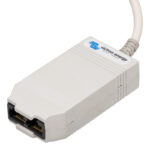
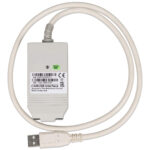
Interface CANUSB Victron
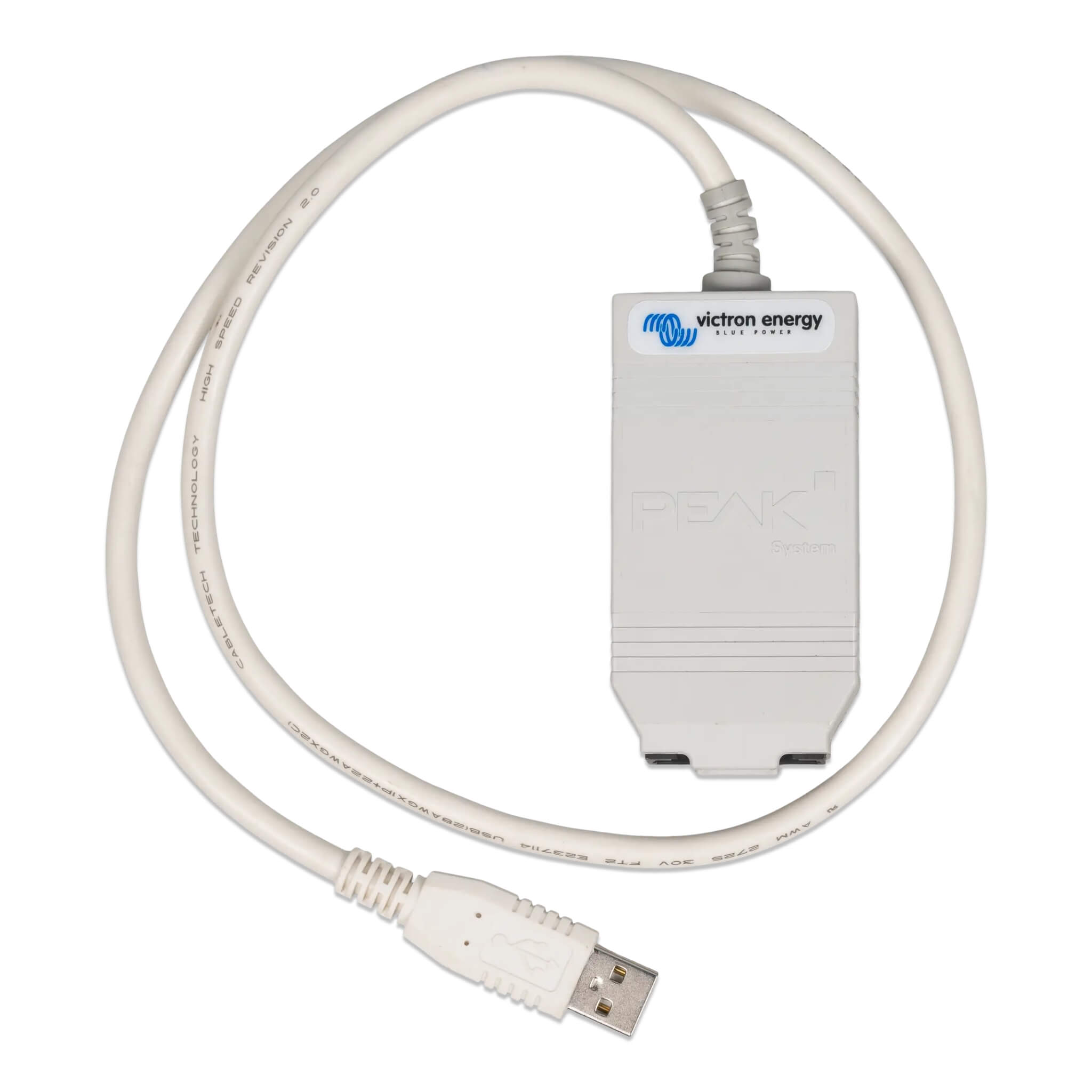
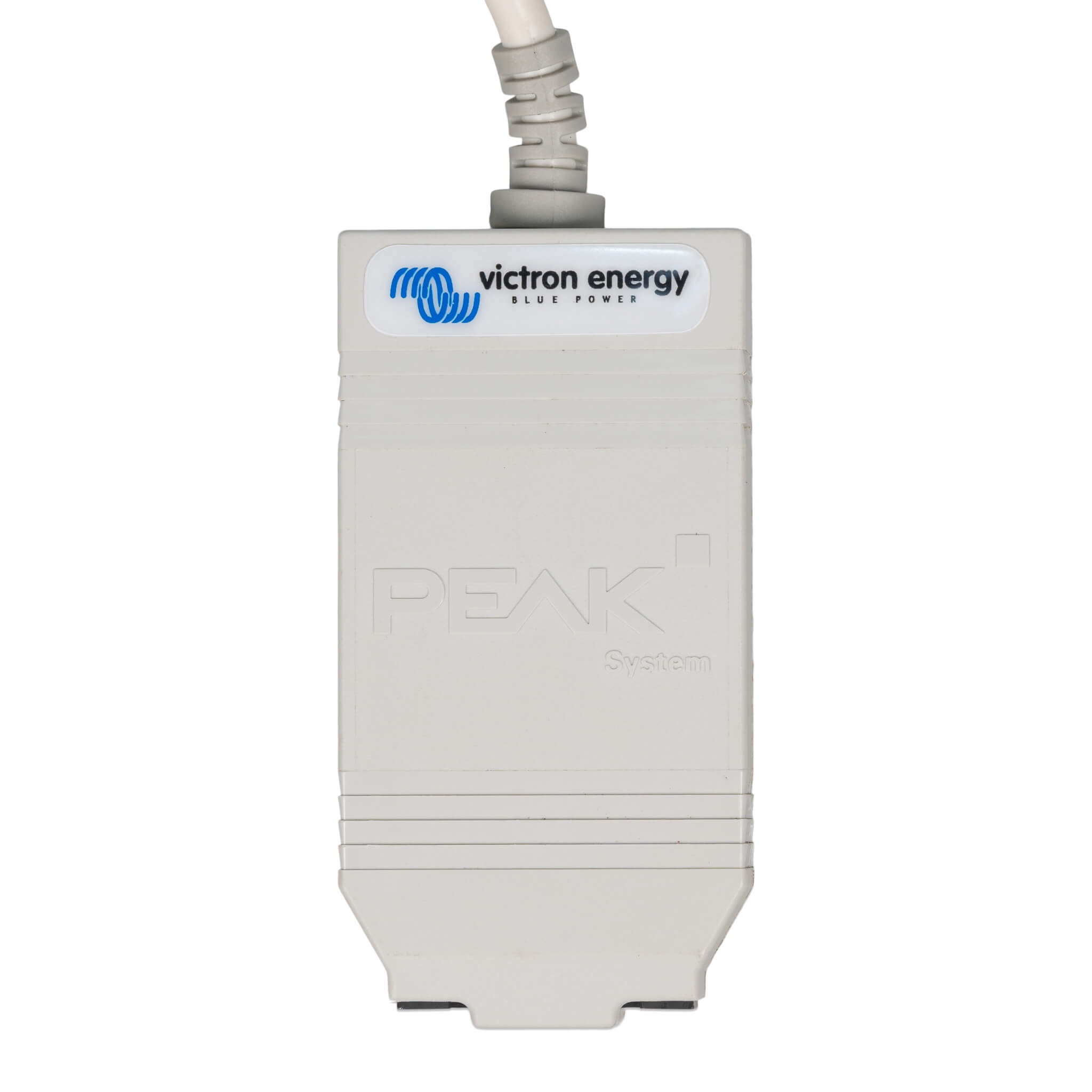
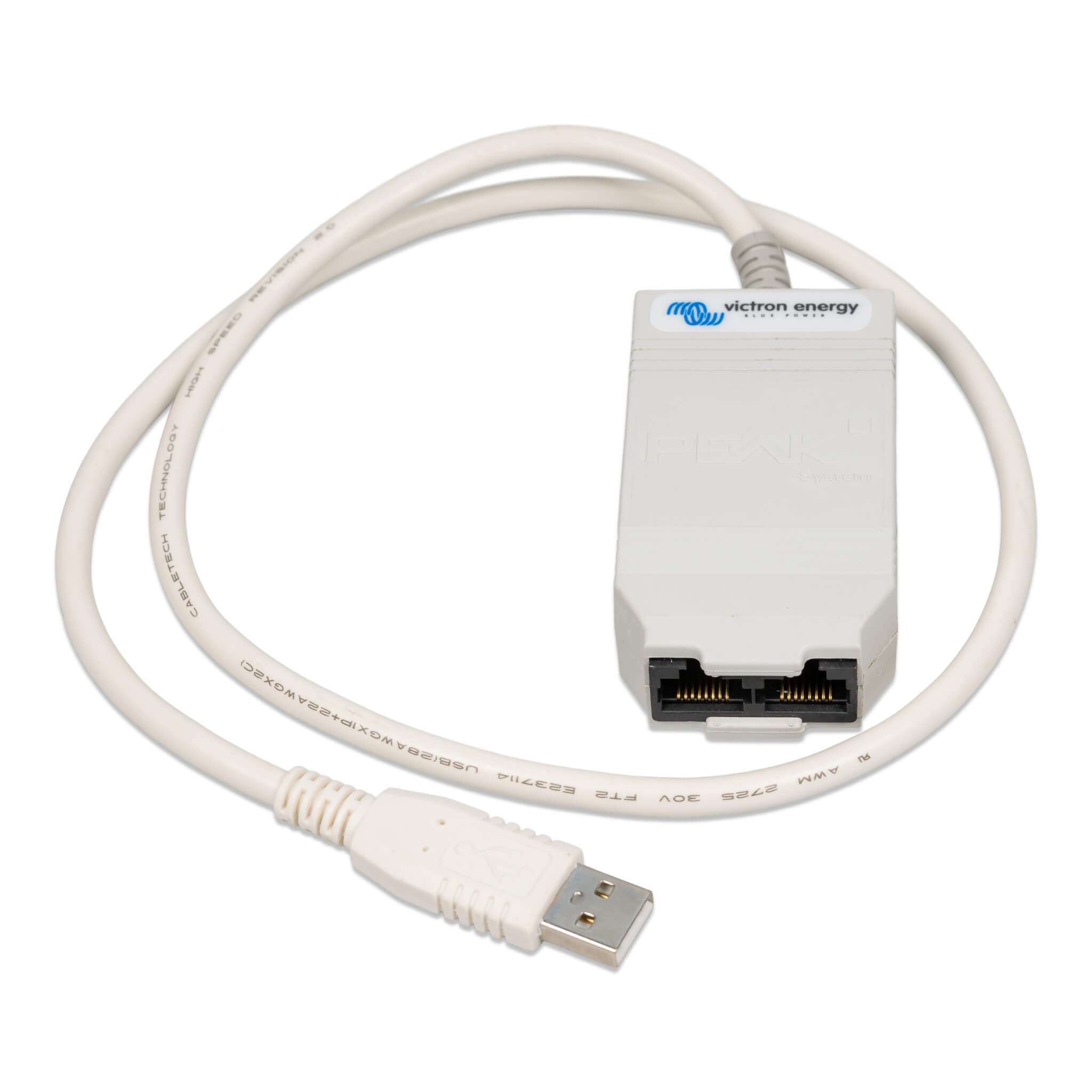
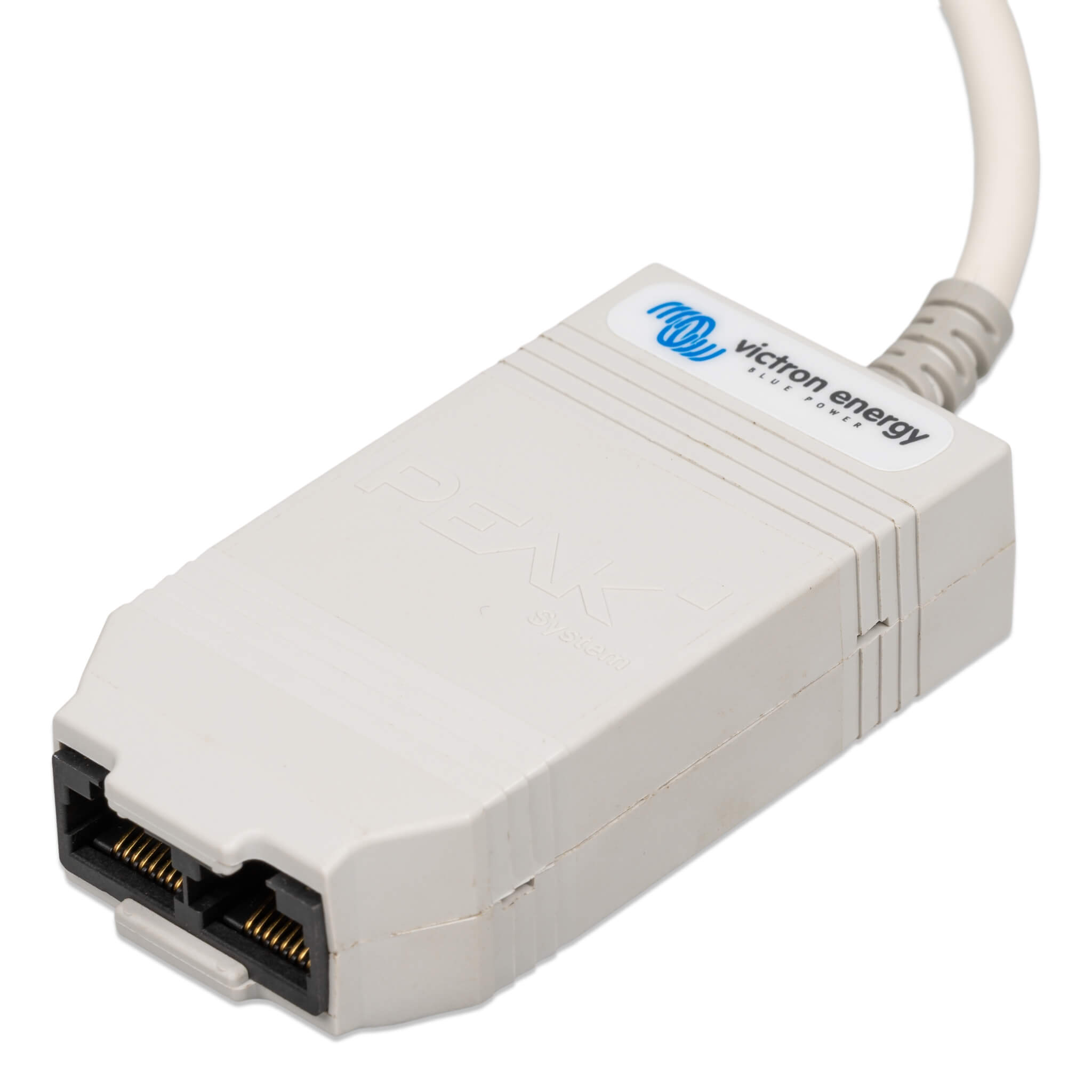
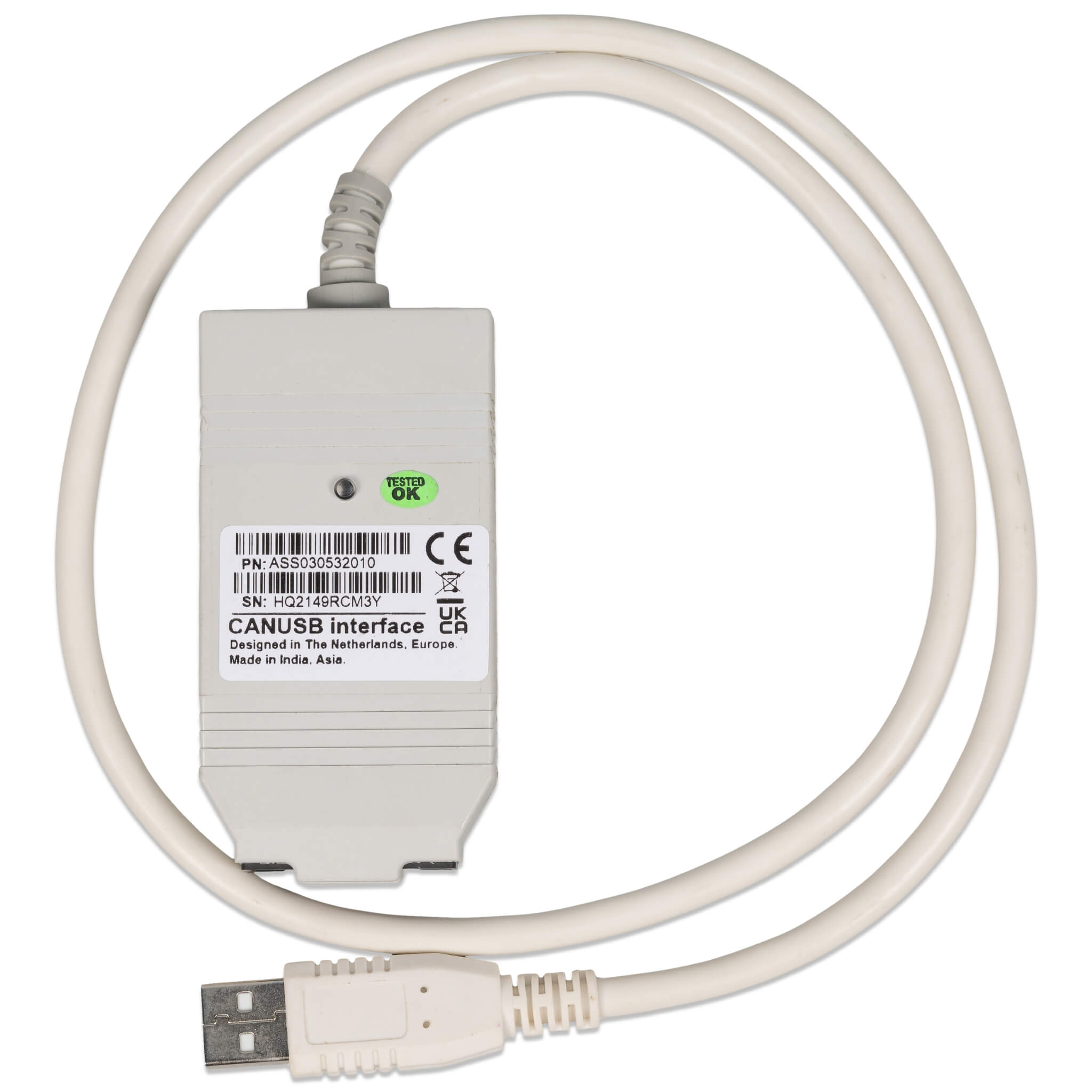
L’interface CANUSB Victron Energy permet de connecter vos équipements VE.Can à votre ordinateur via un port USB standard.
- Interface CANUSB pour connexion directe entre PC et réseau VE.Can
- Compatible avec tous les produits VE.Can Victron Energy
- Surveillance, configuration et mise à jour firmware des équipements
- Drivers inclus pour Windows 10/8.1/7 (32 et 64-bit)
- LED de diagnostic intégrée pour vérifier l’état de connexion
- 2 terminateurs VE.Can RJ45 fournis dans le package
- Installation plug & play après installation des drivers
- Garantie constructeur 5 ans
491,40 € TTC
Précommandez-le (voir délai)
Informations produit
Description
- CANUSB Victron Energy : la passerelle indispensable pour votre réseau VE.Can
- Caractéristiques techniques de l’interface CANUSB
- Points clés de l’interface CANUSB Victron Energy
CANUSB Victron Energy : la passerelle indispensable pour votre réseau VE.Can
L’interface CANUSB de Victron Energy transforme votre ordinateur en centre de contrôle pour votre installation électrique VE.Can. Cette passerelle USB vers VE.Can permet de surveiller, configurer et mettre à jour le firmware de tous vos équipements compatibles depuis votre PC Windows. Contrairement aux solutions génériques, cette interface est spécifiquement conçue pour le protocole VE.Can de Victron, garantissant une communication fiable et sécurisée avec vos chargeurs Skylla-i, régulateurs MPPT BlueSolar 150/70 ou Lynx Shunt VE.Can.
Pour les propriétaires de fourgons aménagés équipés en Victron Energy, cet adaptateur représente un outil indispensable pour maintenir votre installation électrique à jour et diagnostiquer rapidement tout dysfonctionnement. La LED de statut intégrée vous informe en temps réel de l’état de la connexion : allumée fixe lorsque connectée au driver, clignotement lent avec une application active, ou clignotement rapide lors des transferts de données.
Caractéristiques techniques de l’interface CANUSB
Cette interface professionnelle utilise la technologie CAN-bus, standard industriel reconnu pour sa robustesse dans les environnements mobiles. Compatible avec Windows 10, 8.1 et 7 en versions 32 et 64 bits, elle s’installe facilement grâce aux drivers Peak OEM fournis. Le kit complet inclut deux terminateurs RJ45 indispensables au bon fonctionnement du réseau VE.Can, ainsi qu’un manuel d’utilisation détaillé.
La conception plug & play (après installation des drivers) facilite grandement l’utilisation. Une fois connectée, l’interface permet d’accéder à toutes les fonctionnalités du logiciel VE Power Setup : lecture des données en temps réel, modification des paramètres de charge, mise à jour des firmwares et diagnostic approfondi. La garantie constructeur de 5 ans témoigne de la qualité de fabrication et de la fiabilité à long terme de ce composant essentiel.
Points clés de l’interface CANUSB Victron Energy
- Communication bidirectionnelle USB vers VE.Can pour contrôle total
- LED de diagnostic avec trois modes d’indication
- Compatible exclusivement avec les produits VE.Can (pas VE.Bus ni VE.Net)
- Drivers certifiés pour Windows 10/8.1/7
- Fabrication en Inde selon les standards Victron Energy
Gérez et mettez à jour votre installation Victron avec CANUSB Interface
Dans un van aménagé moderne, la gestion électrique représente un défi majeur. Cette interface vous permet de prendre le contrôle total de votre installation Victron Energy directement depuis votre ordinateur portable. Vous pouvez ajuster les paramètres de charge en fonction de vos besoins spécifiques, optimiser la production solaire selon votre itinéraire, et identifier rapidement toute anomalie avant qu’elle ne devienne problématique.
La possibilité de mettre à jour les firmwares sans démonter votre installation représente un gain de temps considérable. Les améliorations logicielles régulières de Victron Energy apportent de nouvelles fonctionnalités et optimisations que vous pouvez installer en quelques clics. Cette maintenance préventive prolonge la durée de vie de vos équipements et garantit des performances optimales tout au long de vos voyages.
Installation de votre Interface CANUSB dans le fourgon
- Télécharger les drivers Peak OEM depuis le site Victron Energy avant toute connexion physique
- Se connecter en mode administrateur sur votre PC pour l’installation des drivers
- Exécuter PeakOemDrv.exe et sélectionner ‘CAN device drivers’ dans Custom Setup
- Connecter l’adaptateur CANUSB à un port USB direct de l’ordinateur (éviter les rallonges)
- Relier l’interface au réseau VE.Can avec des câbles RJ45 de qualité
- Installer impérativement les deux terminateurs RJ45 aux extrémités du réseau
- Vérifier l’illumination de la LED rouge confirmant l’initialisation réussie
- Installer VE Power Setup pour accéder aux fonctionnalités de configuration
- S’assurer qu’un produit alimente le réseau VE.Can (l’interface ne fournit pas l’alimentation)
Assurer un fonctionnement optimal de votre interface CANUSB
Pour garantir un fonctionnement optimal, surveillez régulièrement l’état de la LED rouge. Son comportement vous informe instantanément du statut de connexion et des transferts de données. Maintenez les connecteurs USB et RJ45 propres, particulièrement importants dans l’environnement poussiéreux d’un fourgon. Les vibrations durant les trajets peuvent desserrer les connexions, une vérification périodique s’impose.
L’interface requiert au moins un équipement alimentant le réseau VE.Can pour fonctionner correctement. Les chargeurs Skylla-i, régulateurs MPPT BlueSolar 150/70 ou Lynx Shunt VE.Can remplissent cette fonction. Sans alimentation réseau, l’interface ne pourra pas communiquer avec vos appareils. Gardez les drivers à jour via les mises à jour régulières du logiciel VE Power Setup pour bénéficier des dernières améliorations.
Associez votre interface ANUSB Interface Victron aux équipements Victron compatibles
Pour exploiter pleinement votre interface, associez-la aux moniteurs Digital Multi Control dotés de connectivité VE.Can. Les systèmes de monitoring Cerbo GX, Venus GX ou Color Control GX offrent des possibilités étendues de supervision à distance. Le câble VE.Can vers NMEA2000 permet l’intégration avec vos équipements de navigation. N’oubliez pas de prévoir des câbles RJ45 de rechange et des terminateurs supplémentaires pour parer à toute éventualité lors de vos déplacements.
| EAN/UPC | 8719076019725 |
|---|---|
| Garantie | 5 ans |
| Connexion | USB vers VE.Can |
| Référence | ASS030532010 |
| Utilisation | Connexion produits VE.Can à un ordinateur pour surveillance et mise à jour firmware |
| LED de statut | LED rouge avec différents modes (fixe, clignotant lent, clignotant rapide) |
| Compatibilité | Produits VE.Can uniquement (pas VE.Bus ni VE.Net) |
| Restriction USB | Ne pas utiliser de câble d'extension USB |
| Système requis | Windows 10/8.1/7 (32/64-bit) |
| Type d'interface | CANUSB |
| Contenu du package | Adaptateur CANUSB + 2 terminateurs VE.Can RJ45 + manuel |
| Pays de fabrication | Inde |
| Logiciels compatibles | VE Power Setup |
| Alimentation réseau VE.Can | Non fournie (nécessite au moins un produit alimentant le réseau) |
 PDF Manuel CANUSB interface
Informations complémentaires
| Poids | 0,07 kg |
|---|---|
| Dimensions | 13 × 17 × 3,5 cm |
| Marque | |
| Type de produit | Gestion energie |
| UGS | ASS030532010 |
| GTIN | 8719076019725 |
| MPN | ASS030532010 |
Questions & Réponses
Posez-votre question ci-dessous si elle n'a pas déjà été posée :
Poser une question
Votre question sera répondue par un représentant du magasin ou d'autres clients.
Merci pour votre question !
Votre question a bien été reçue et une réponse vous sera apportée prochainement. Merci de ne pas la soumettre à nouveau.
Erreur

Une erreur est survenue lors de l'enregistrement de votre question. Veuillez la signaler à l’administrateur du site. Informations supplémentaires :
Ajouter une réponse
Merci pour votre réponse !
Votre réponse a bien été reçue et sera publiée prochainement. Merci de ne pas la soumettre à nouveau.
Erreur
Une erreur est survenue lors de l’enregistrement de votre réponse. Veuillez la signaler à l’administrateur du site. Informations supplémentaires :


Avis
Seuls les clients connectés ayant acheté ce produit ont la possibilité de laisser un avis.
Il n’y a pas encore d’avis.